




FMS와 카페24를 연동하여 카페24 쇼핑몰의 주문부터 출고, 배송 현황까지 연동 관리할 수 있습니다.
카페24 - FMS 연동하기
FMS가 카페24 주문을 정상적으로 수집할 수 있도록 아래 가이드를 확인하여 연동해주세요.
1. 연동을 위한 사전 작업
카페24와 FMS 각각에 상품을 등록해주세요. 정해진 별도 순서는 없습니다.
카페24
•
카페24 가이드를 참고하여 상품을 등록해주세요. 상품 등록 방법은 카페24에서 자세한 문의가 가능합니다.

•
옵션상품
◦
정상 연동을 위해 옵션상품은 세부 옵션정보를 모두 설정해주셔야 합니다. (옵션관리코드 등)
카페24의 옵션관리코드는 ‘품목코드’ 명칭으로 통용됩니다. 카페24는 품목코드를 자동으로 설정하고 있습니다.
◦
옵션 구성방식 중 상품 연동형은 FMS 와 연동이 불가합니다.
▪
FMS 와 연동이 가능한 옵션 구성방식 : 조합 일체선택형, 조합 분리선택형, 독립 선택형
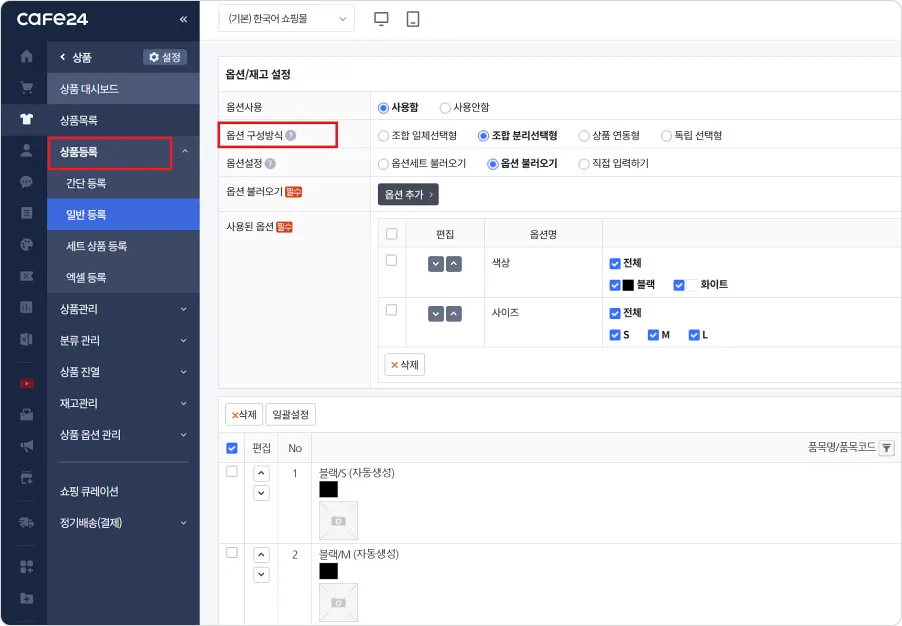
* 경로 : 카페24 관리자페이지 → 상품등록
FMS
•
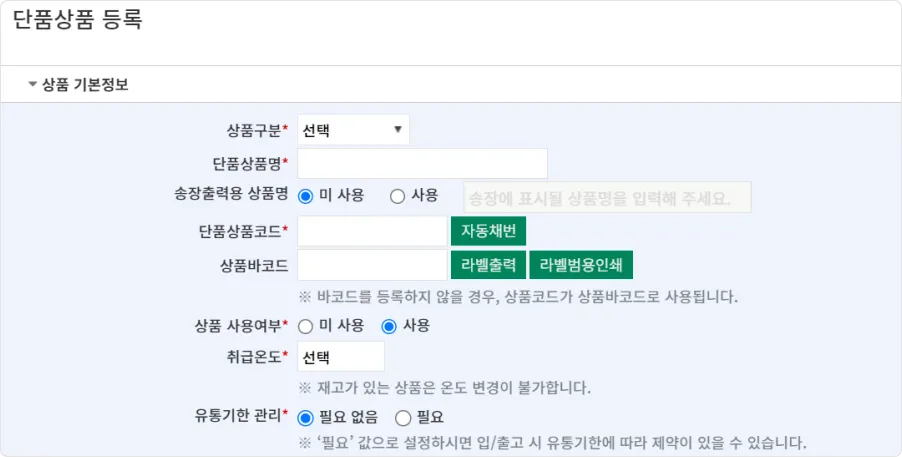
* 경로 : FMS 상품관리 → 상품등록/관리
•
등록한 상품을 파스토 센터에 입고하여 FMS 재고 반영되도록 해주세요.
•
상품 입고는 쇼핑몰 연동 이후 진행하여도 무방하지만, 연동 직후 판매를 희망하는 경우에는 입고가 선행되어야 합니다.
2. 쇼핑몰 연동하기
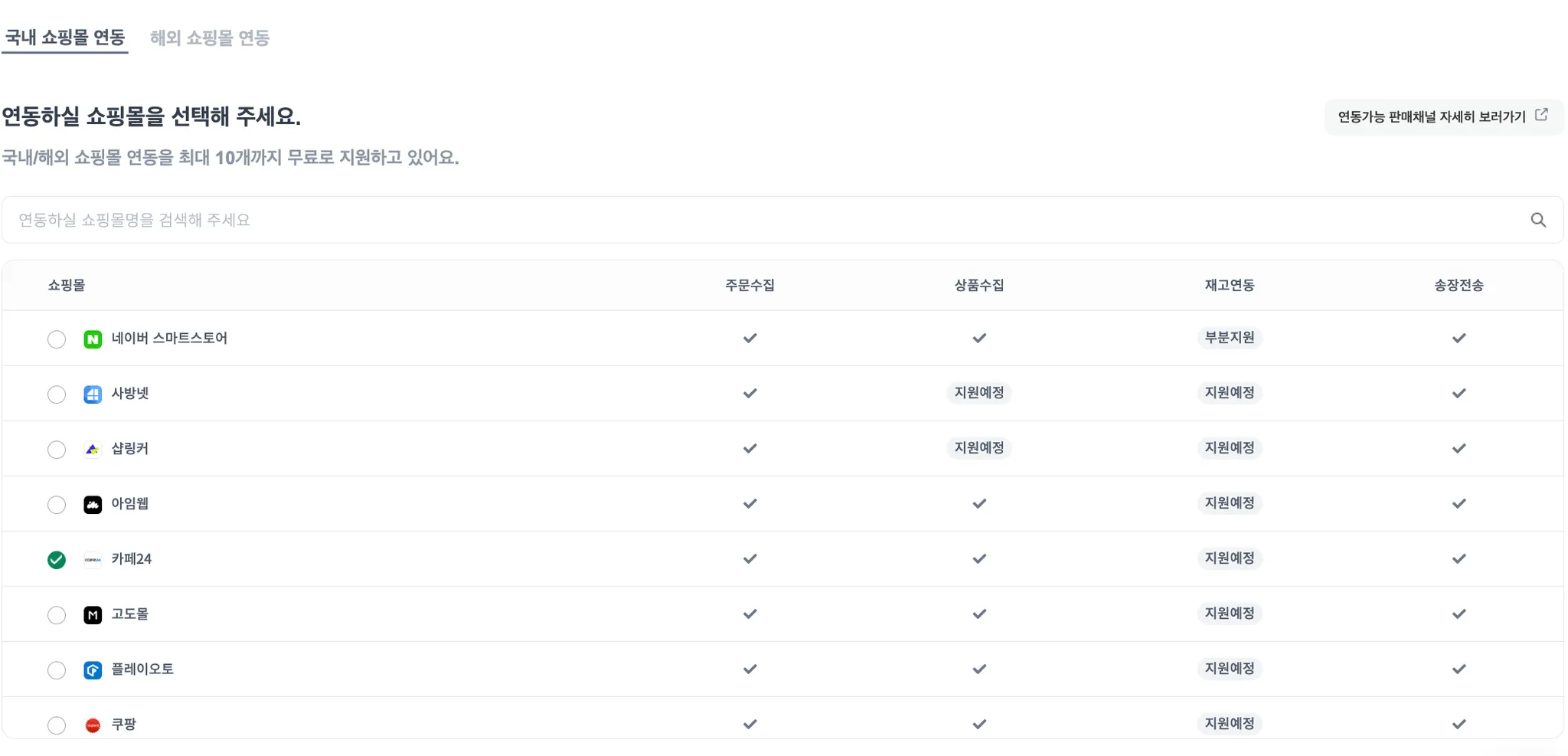
1. 쇼핑몰연동 > 연동 쇼핑몰 관리에서 카페 24를 선택해주세요.
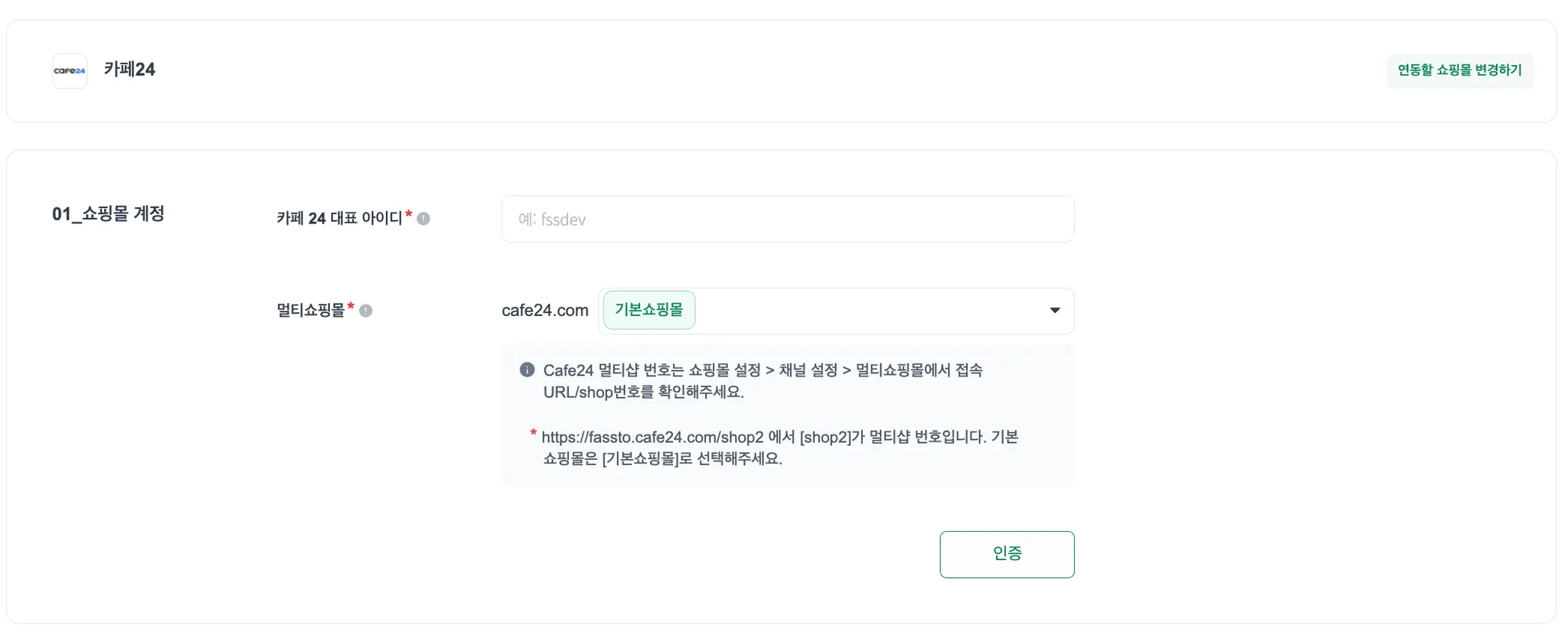
2. 카페 24 대표 아이디와 멀티쇼핑몰을 입력해주세요.
•
대표 아이디 : 대표 운영자 아이디로 카페 24 관리자페이지에서 확인할 수 있습니다. 관리자 페이지에서 반드시 권한 동의를 진행해주세요.
•
멀티쇼핑몰 : 최대 5개까지 멀티쇼핑몰을 지원합니다. 쇼핑몰 설정 > 채널 설정 > 멀티쇼핑몰에서 접속 URL 뒤의 shop 번호를 확인해주세요.
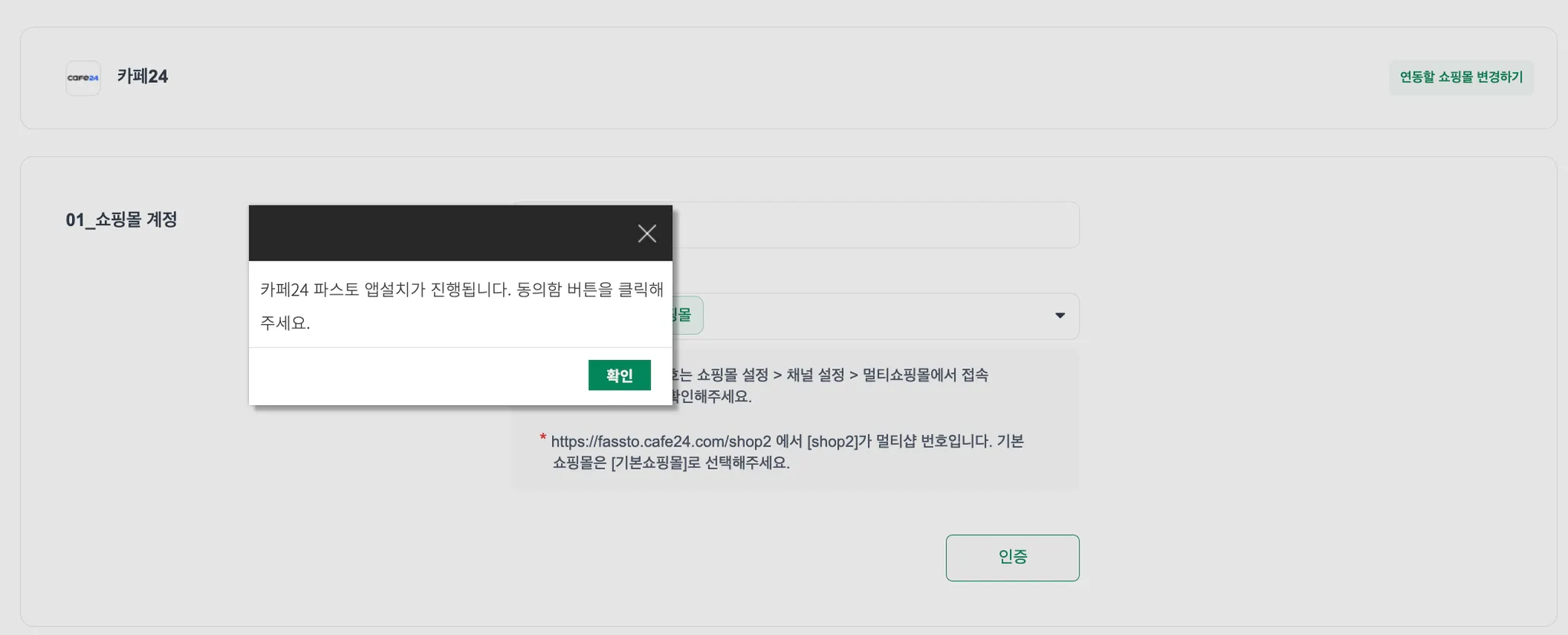
3. 인증시 파스토 앱설치를 진행해주세요.

카페 24에 파스토 앱설치가 완료되어야 정상 연동됩니다.
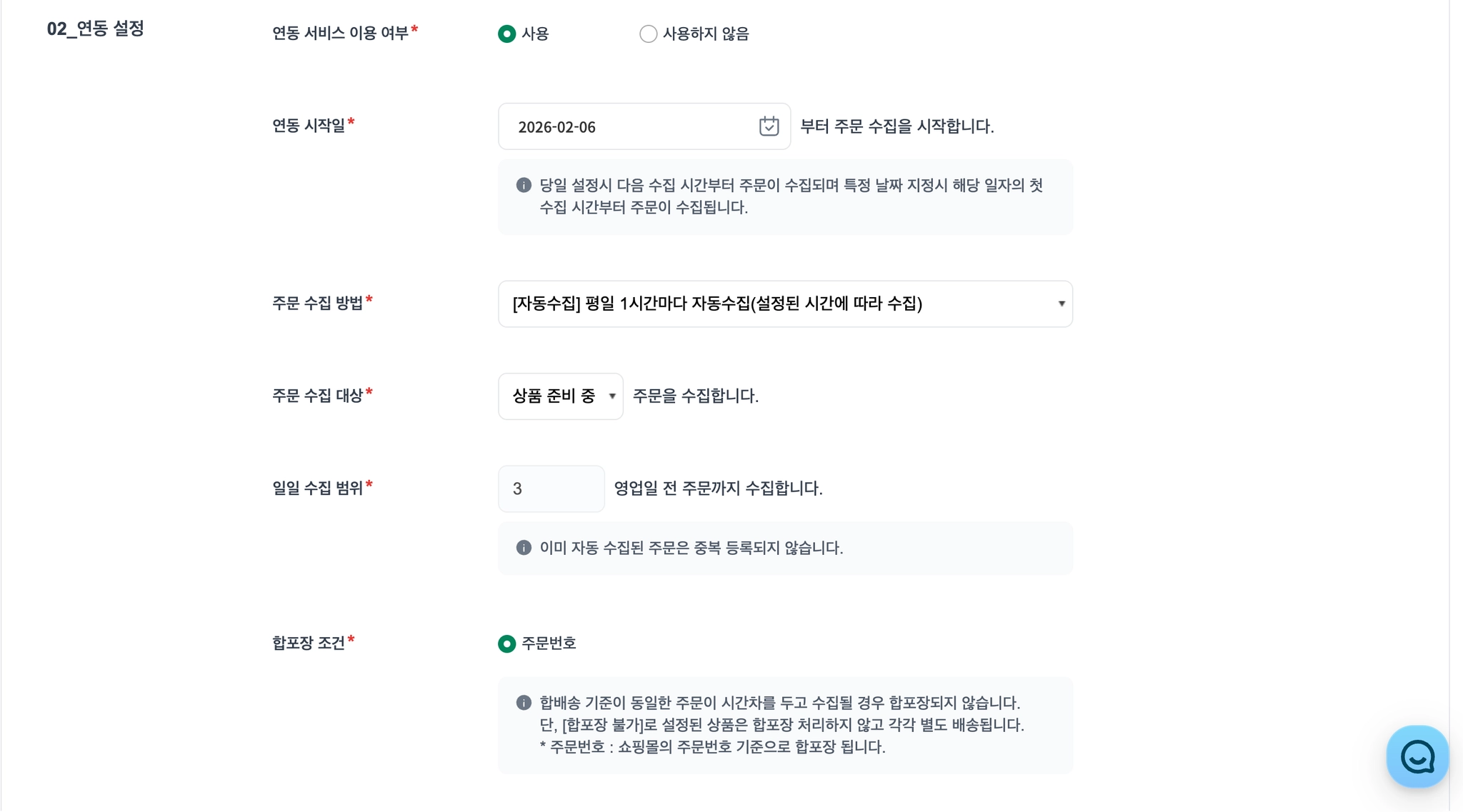
4. 인증 완료 후 배송에 필요한 내용을 설정한 후 저장해주세요.
구분 | 설명 |
연동서비스 이용 여부 | 해당 쇼핑몰의 연동 여부를 설정합니다. [미사용] 선택시 주문/상품 수집이 되지 않습니다. |
연동 시작일 | 주문수집을 시작할 일자를 설정합니다. |
주문 수집 방법 | 주문의 자동 수집 또는 수동 수집 여부를 설정합니다. |
주문 수집 대상 | 상품 준비 중 또는 배송 준비 중 단계의 주문을 수집합니다.
[배송 준비중 단계의 주문 설정]
* 카페24 → 주문설정 → 주문 후 설정 → 상품 준비 중 주문상태 사용으로 설정
* 배송 준비 중 설정시 주문 상태값을 [배송 준비 중]으로 직접 전환해주셔야 합니다. |
일일수집범위 | 수집시 최대 몇일 전까지의 주문을 수집할지 기준을 설정합니다. |
합포장 조건 | 플레이오토는 묶음 번호 기준으로만 합포장 됩니다.
※ 묶음번호 : 플레이오토에 설정된 합포장 기준에 따라 채번되는 번호로, 주문 > 출고관리에서 확인할 수 있습니다. |
쇼핑몰 송장 자동 등록 | 출고시 송장 전송 여부를 설정합니다.
* 아니오 선택 시 수동전송도 불가하니, 꼭! 예 로 선택해주세요. |
쇼핑몰 주소 | 입력이 필요할 경우 기재하시고, 필요하지 않을 경우 기재하지 않아도 무방합니다. |
쇼핑몰 별칭 | 해당 쇼핑몰의 별칭을 입력해주세요. |
※ 주문수집은 쇼핑몰의 주문취소, 변경 등을 고려하여 결제완료 5분 후 주문을 수집합니다.
3. 상품 연결하기
상품 등록 및 쇼핑몰 연동이 완료되면 상품을 연결할 차례입니다.
FMS [쇼핑몰연동 - 상품연결] 경로로 접속하여 아래와 같이 설정해주세요.
1.
상단 탭에서 카페24 선택 후 조회 버튼을 클릭하세요.
2.
카페24 상품 가져오기를 클릭하면 [상품 가져오기] 팝업창이 나타납니다.
연동할 상품 상태값을 선택한 후 상품 가져오기 버튼을 클릭해주세요.
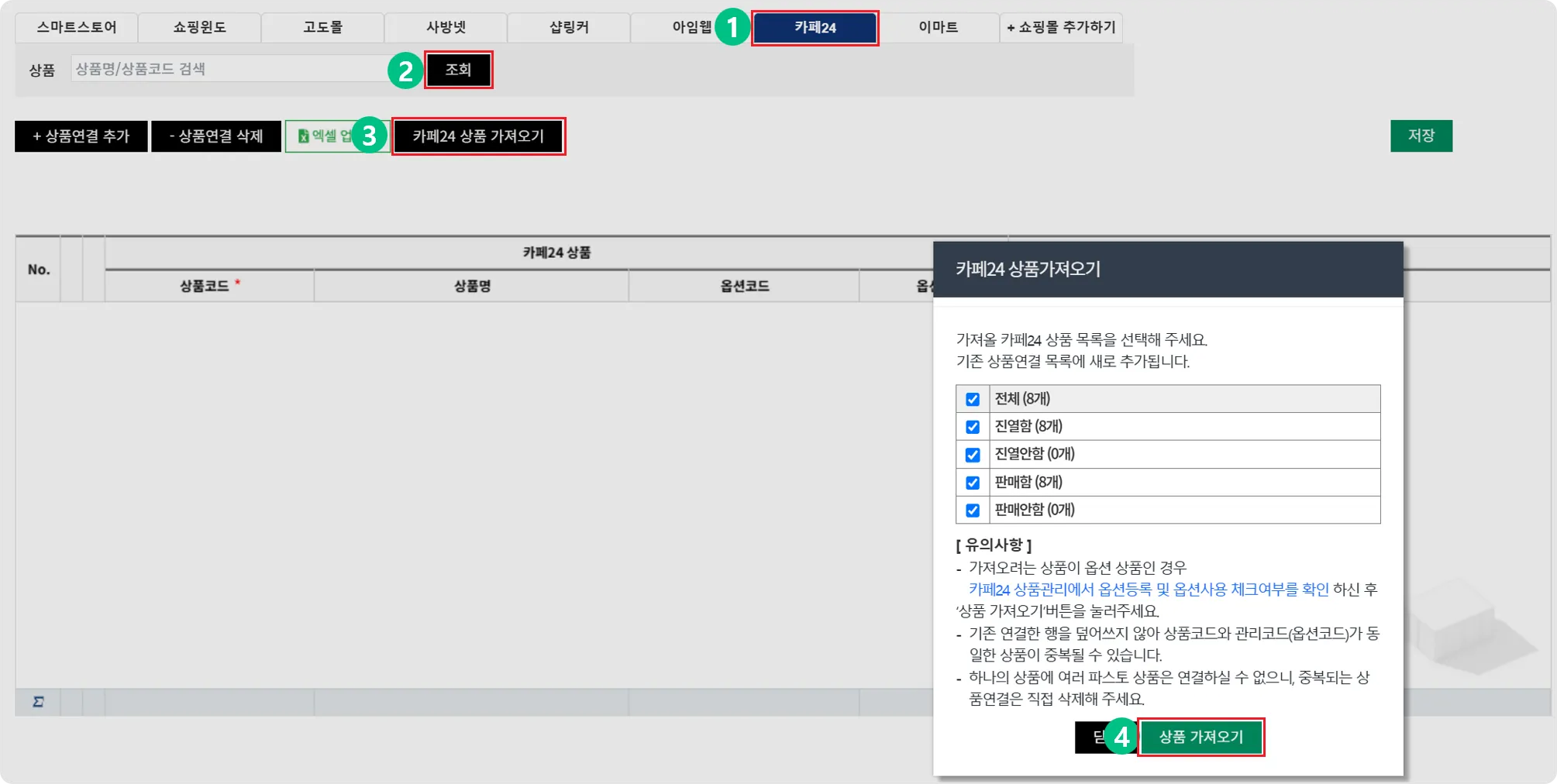
필요에 따라 수기로 상품연결을 추가하거나, 엑셀파일로 업로드하여 일괄 연결도 가능합니다.
3.
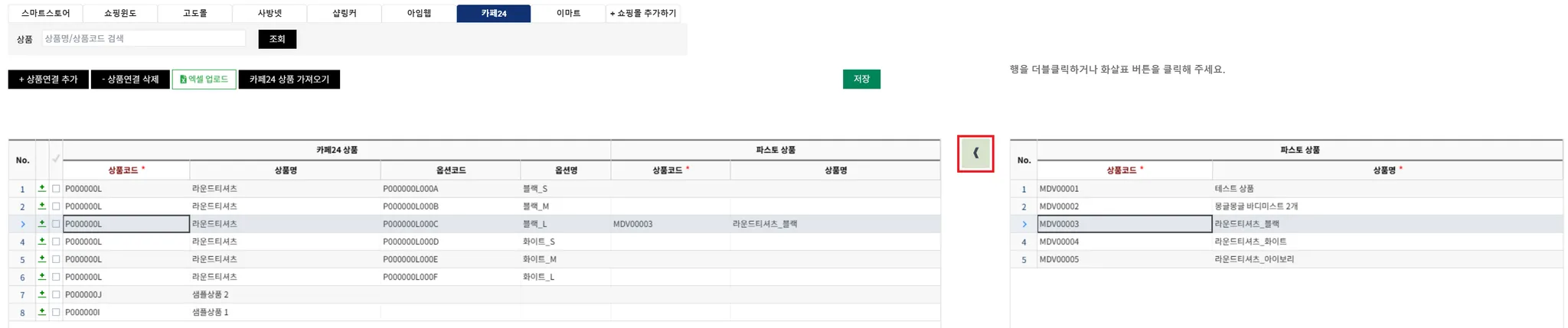
좌측에는 연동된 카페24 상품이, 우측에는 파스토 상품이 나열됩니다. 카페24 상품에 파스토 상품이 연결되도록 매칭해주세요.
※ 옵션상품은 옵션코드가 잘 입력되어 있는지 꼭 확인해주세요
4.
추가구성상품을 연결할때에는 추가구성상품을 본품으로 먼저 등록하신 후, 등록하신 추가구성상품의 카페24의 상품코드로 연결 해주시면 됩니다.
•
카페24 추가구성상품 설정 순서
◦
카페24에서 추가구성상품을 먼저 기본 상품으로 등록
◦
FMS 상품연결에서는 추가구성상품의 카페24 상품코드(예:P000000O)로 연결
◦
카페24 > [관리자] 상품 > 상품목록에서 판매상품 선택 > 수정 화면 이동
◦
'추가구성상품 사용'을 사용함으로 변경
◦
[상품 추가] 클릭 > 팝업에서 기본상품으로 등록 한 추가구성상품 선택
◦
[상품수정]을 눌러 저장
이제 카페24 주문 연동을 위한 모든 설정이 완료되었습니다. 

4. 주문 연동하기
설정이 완료되면 카페24 주문이 정상적으로 연동되는지 테스트할 수 있습니다.
•
자동 연동
정해진 연동 시각마다 주문을 자동으로 수집하여 출고 신청합니다.
연동 설정 이후 연동 시각에 카페24 주문이 FMS 택배 출고 신청 메뉴에 정상적으로 연동되는지 확인합니다.
◦
카페24 주문 연동 시각
요일 | 주문 연동 시각 | |
영업일,
휴일 구분없이 | 매 10분마다 수집
예) 00:00, 00:10, 00:20, 00:30 ~ | 주말 연동 건은 차주 월요일로 출고요청 등록됩니다. |

•
수동 연동
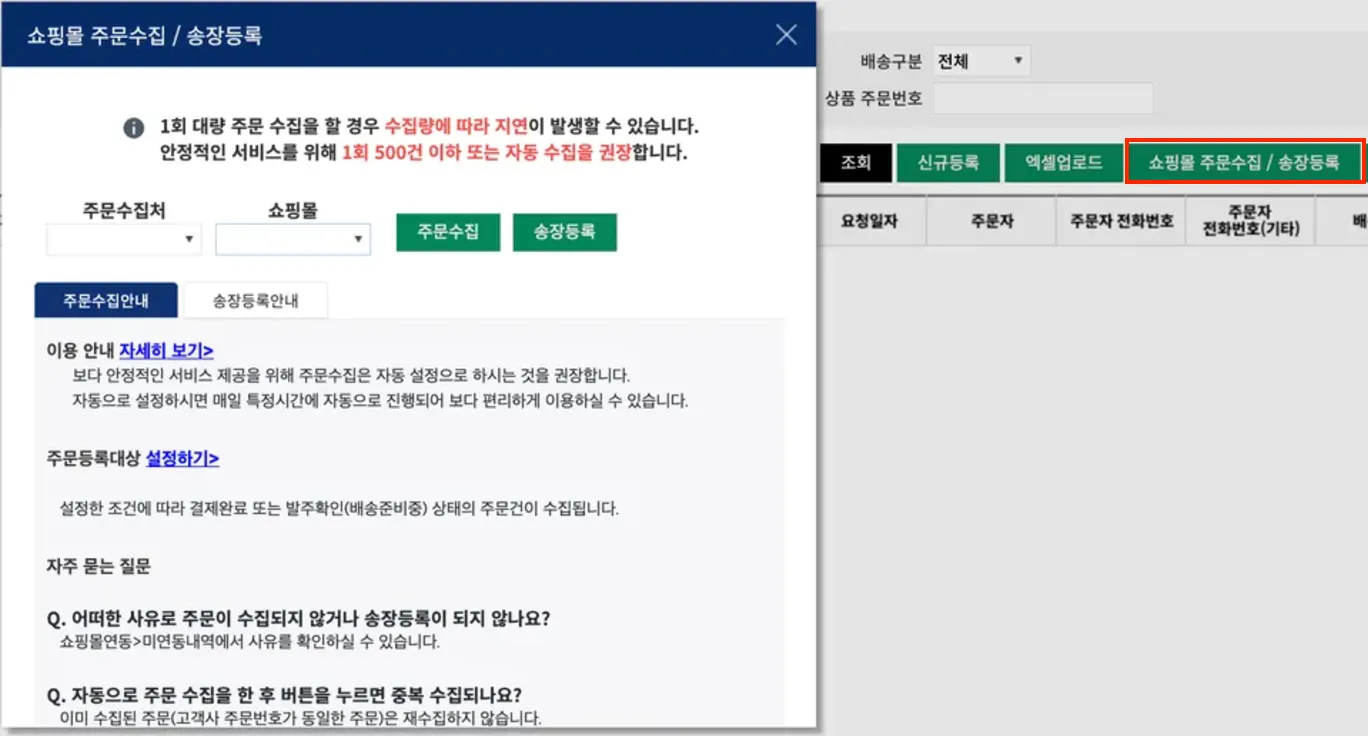
FMS [택배 출고 신청] 메뉴에서 쇼핑몰 주문수집/송장등록 기능을 활용하여 수집합니다.
수집한 카페24 주문이 FMS 택배 출고 신청 메뉴에 정상적으로 등록되는지 확인합니다.
연동 확인하기
연동이 완료된 주문은 FMS 택배출고신청 내역으로 확인됩니다.
•
판매채널 : 카페24
•
등록자 : 카페24 API

유의사항
당일 출고 가능한 마지막 연동 시각은 이용중인 센터의 당일주문 마감 시간을 참고해주세요.
옵션구성방식이 상품 연동형이거나, 이외 구성방식의 옵션구성방식임에도 관리코드가 입력되어 있지 않은 경우, 상품 품절 등의 장애를 유발할 수 있습니다.
배송업체 목록에 이용중인 센터의 택배사를 배송업체로 추가해야 정상적으로 운송장번호 등록이 가능합니다.
본 가이드에 설명된 내용 외에 카페24와 관련해 궁금하신 점은 카페24 고객센터에 문의하실 수 있습니다.
카페24 고객센터
 1588-3413

